ワードプレスについて知っておくべき機能
ホームページを設置するためには、レンタルサーバーと独自ドメインが必要です。
サーバーというのは、簡単にいえばあなたのサイトの格納場所です。
ここがなければ、サイトは作れません。
ドメインというのは、WEB上の「住所」です。住所が無ければ、誰もあなたのサイトを見つける事ができません。
「https://●●.com」で表されるものです。
さっそく、ドメインとサーバーを準備しましょう!
<ステップ1:ドメインを取得しよう>
ドメイン取得で検索して、お好きなドメインが取得できるかどうか確認してください。
取得できそうなドメインであれば そのまま、クレジットカード払いでドメイン取得してください。
(年間無料~約1800円ほどです)
<ステップ2:サーバー契約をしよう>
さくらインターネット、Xサーバーなどのサーバー会社を契約しよう!
<ステップ3:ワードプレスをインストールしよう>
契約したサーバーのコントロールパネルから、データベースを作成し、ワードプレスをインストールしよう
ここまで出来たら、あとの作業はお任せしてもらってOKです!
ホームページ枠組みが納品されたら、下記の項目をチェックしてみましょう!!!
↓↓
1.ヘッダーコンテンツの設定
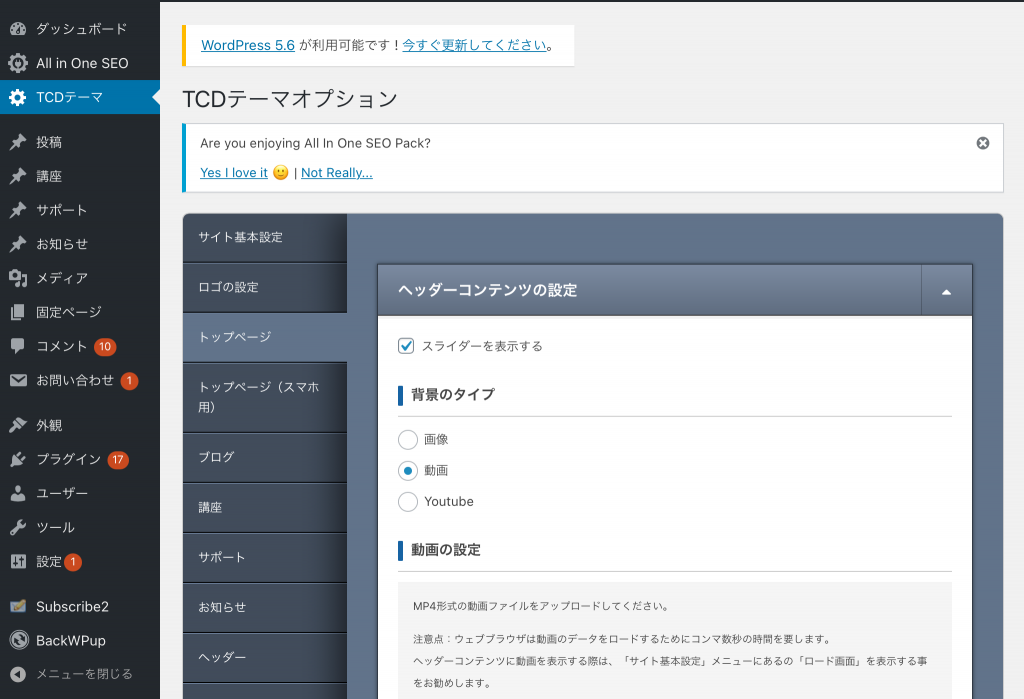
トップページの最上部に表示されるスライダー形式のヘッダーコンテンツの設定をします。
その背景のタイプを「画像」「MP4動画」「YouTube」の中から選択します。
◇動画はこちらのサイトから好きなものを選んでダウンロードしてね
https://www.pexels.com/ja-jp/search/videos/
ダウンロードしたものは TCDテーマ>トップページ>ヘッダーコンテンツの設定>背景のタイプ
から「MP4動画」を選択してアップロードしてね。
(「設定を保存」するのを忘れずに!)
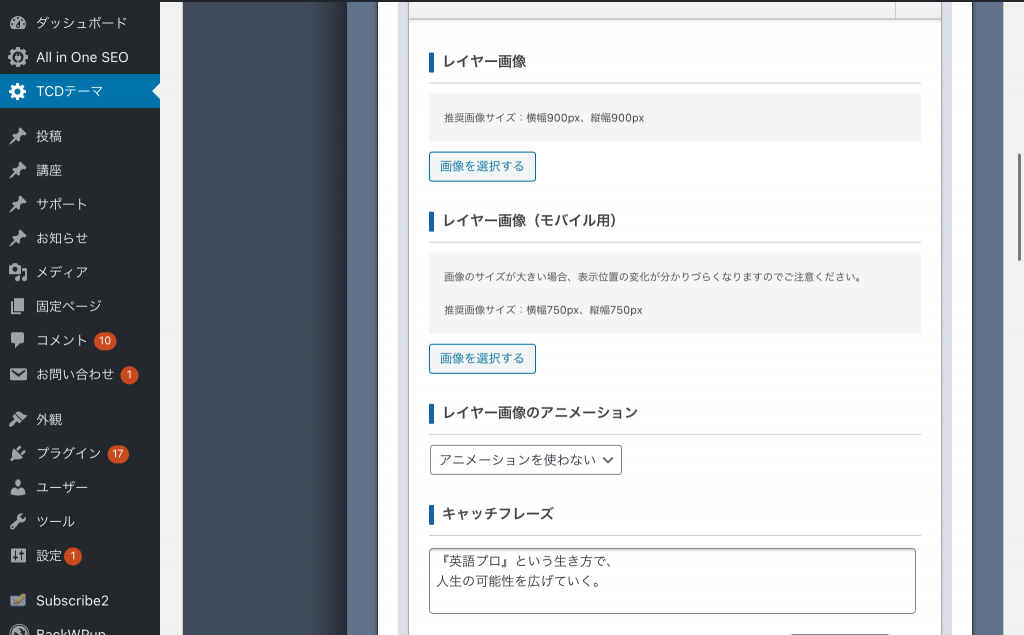
この時、必要であればトップページのキャッチフレーズも変更します。
ダッシュボード>TCDテーマ>トップページ>ヘッダーコンテンツの設定>コンテンツの設定(通常のコンテンツ)タブ
でアイキャッチ部分のキャッチフレーズを変更できます。
2.カルーセルの設定(触らなくてOK)
ヘッダーコンテンツの下部に表示されるカルーセルの設定をします。
カスタム投稿タイプ「講座」で作成した記事を任意の数・順番で表示することが可能です。
「見出し」を変えれば、トップページでの表示も変わります。
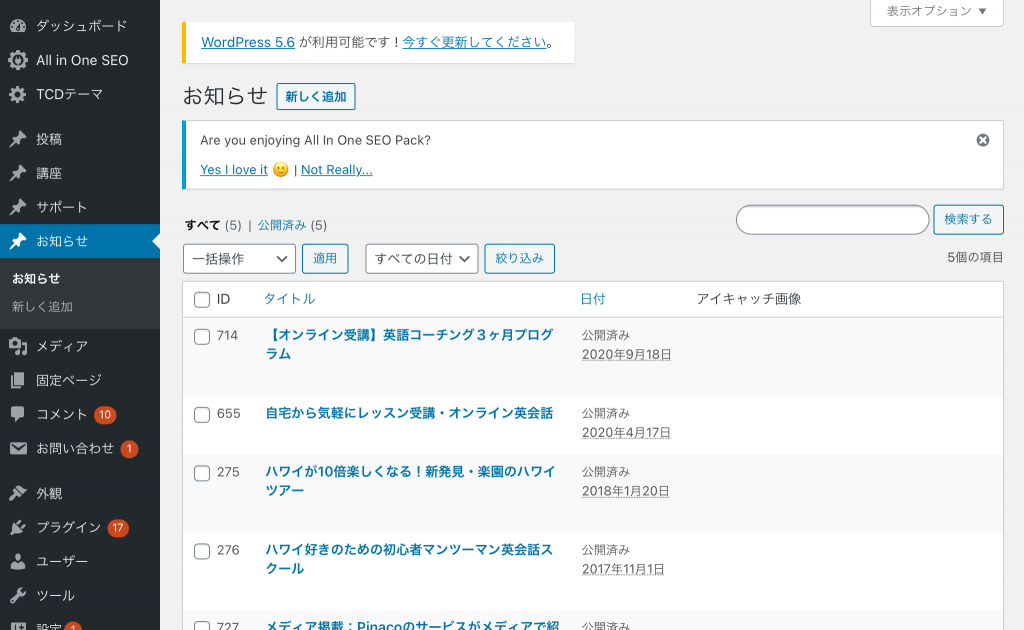
3.ニュースティッカーの設定(触らなくてOK)
カルーセルの真下に表示されるニュースティッカーの設定をします。
表示する記事は【ブログ】または【お知らせ】のどちらかとなります。
表示する記事の数や表示順を任意で設定することが可能です。
4.コンテンツビルダー
コンテンツビルダーを使うと、自由にコンテンツを組み合わせて表示する事ができます。
各見出し上の移動をドラッグする事によって、任意の順番で表示する事ができます。
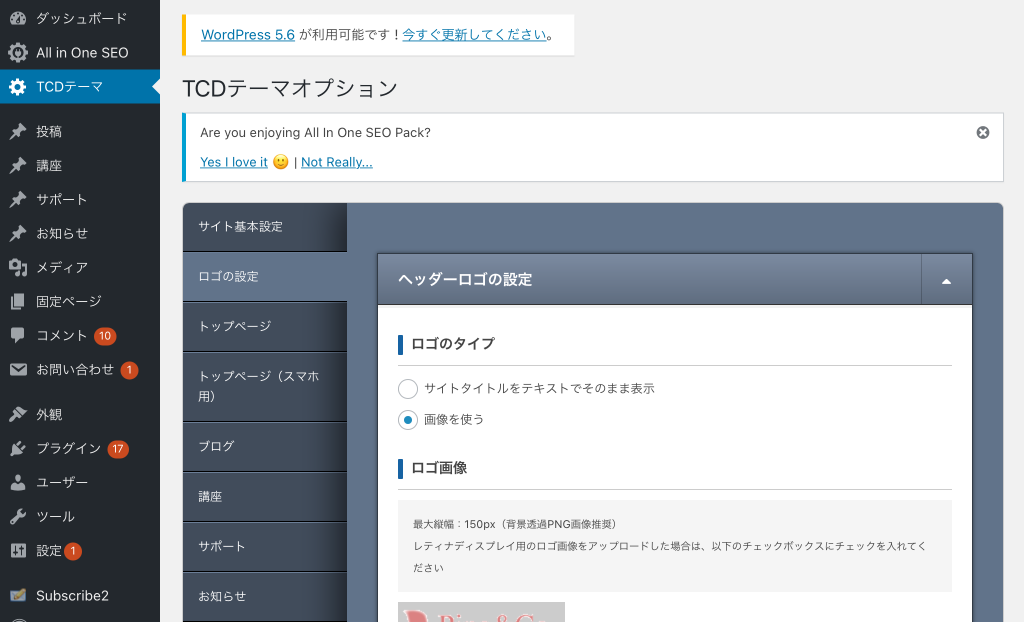
5.ロゴの表示仕様
ロゴの表示タイプを「サイトタイトルをテキストでそのまま表示」or「画像を使う」から選択可能です。
今回は「画像を使う」をクリックしてロゴ画像をアップロードしましょう。
スマホ用も設定するのをわすれずに!
(サイズはPC用、スマホ用、縦幅50Pxで作ると良いと思います)
※ロゴは、私は「イラストレーター」というソフトを使っていますが
このソフトは費用が高いと思うので 代用としてスマホアプリなどで作ってアップロードすればOK!!!
(一般的にロゴ画像はGifデータで作ります)
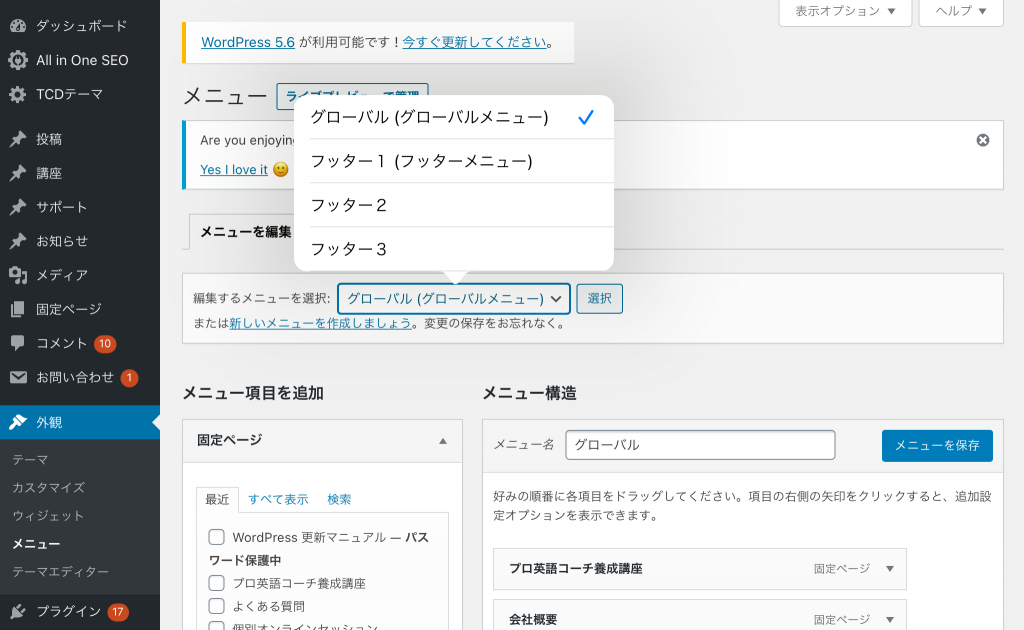
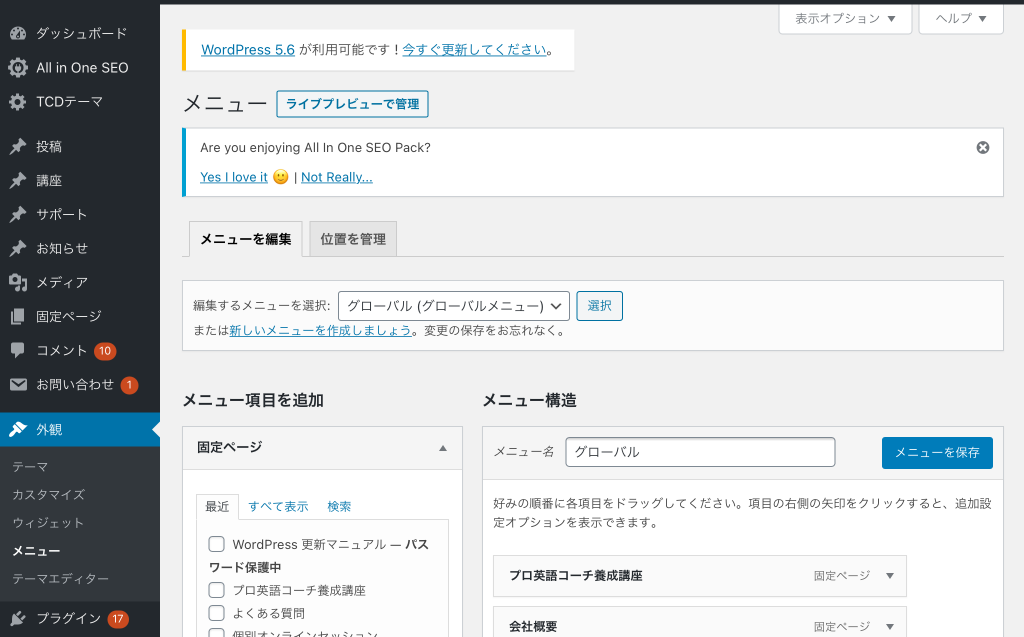
6.グローバルメニューの設定(触らなくてOK)
ダッシュボード左メニュー【外観】→【メニュー】を開きます。
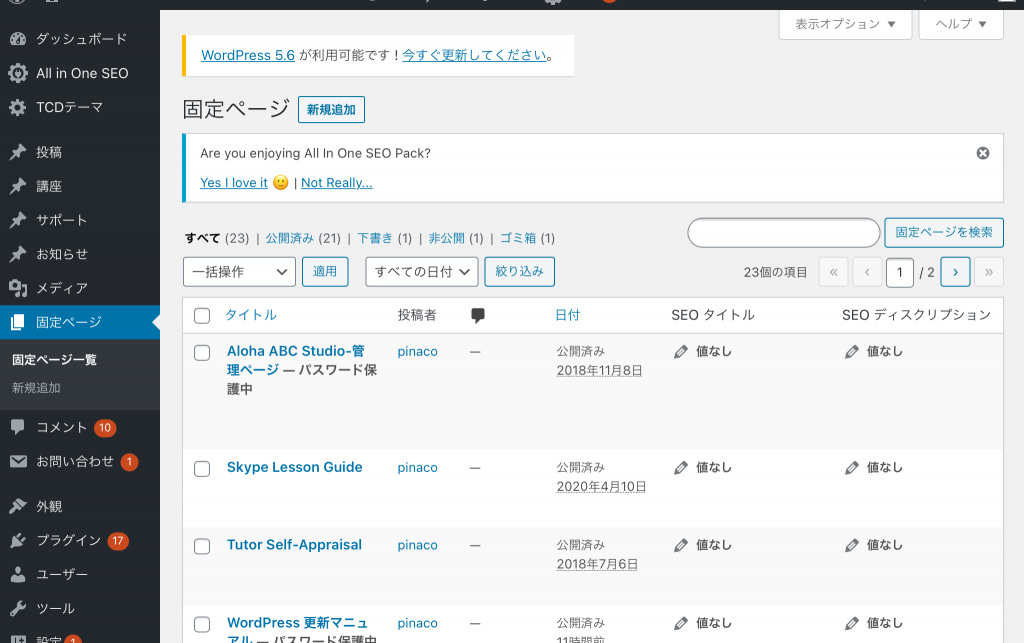
7.固定ページの追加
「講師について」「カリキュラム」などのページは「固定ページ」から増やします。
ダッシュボード>固定ページ>新規追加 から記事を増やしてみましょう!
記事を書き終わったら「公開」または「下書き保存」するのを忘れずに!
8.投稿ページの追加
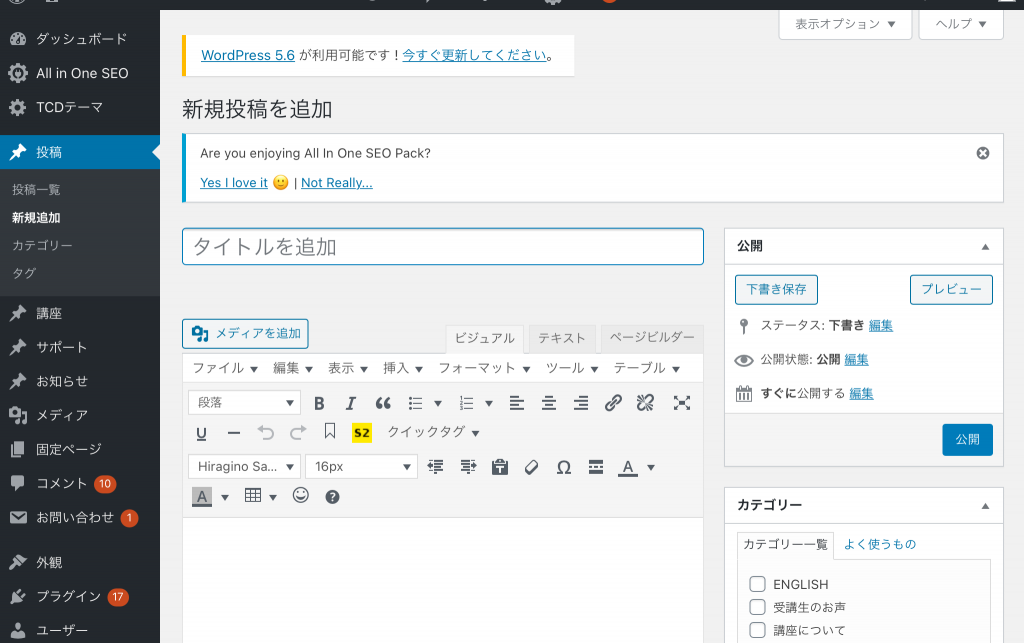
「ブログ」「コラム」などの記事ページは「投稿ページ」から増やします。
ダッシュボード>投稿>新規追加 から記事を増やしてみましょう!
記事を書き終わったら「公開」または「下書き保存」するのを忘れずに!
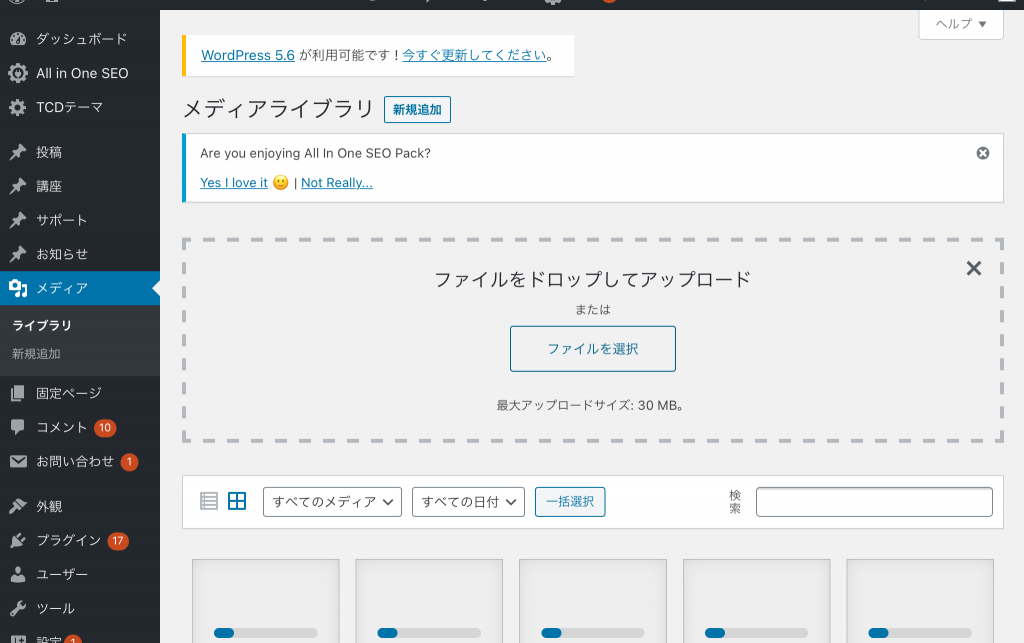
8.写真イメージの追加
写真は、ダッシュボード左メニュー【メディア】で画像のアップロードができます。
9.フッター(触らなくてOK)
サイトの一番下部分を「フッター」と言います。
ここに「グローバルナビ」と同じくメニューを表示していくことができます。
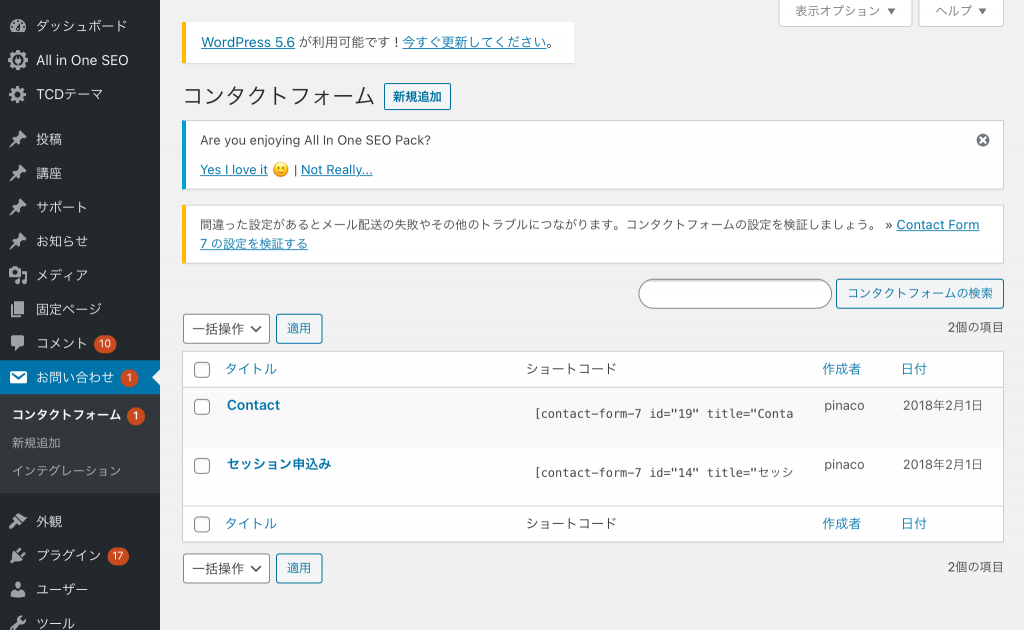
10.コンタクトフォーム
ダッシュボード>お問い合わせ からコンタクトフォームの作成や編集ができます。
作成をしたらショートコードを記事ページに貼り付けてね!
自動返信機能もありますがスパムがくるのであまりオススメではありません。
◇そのほかの機能
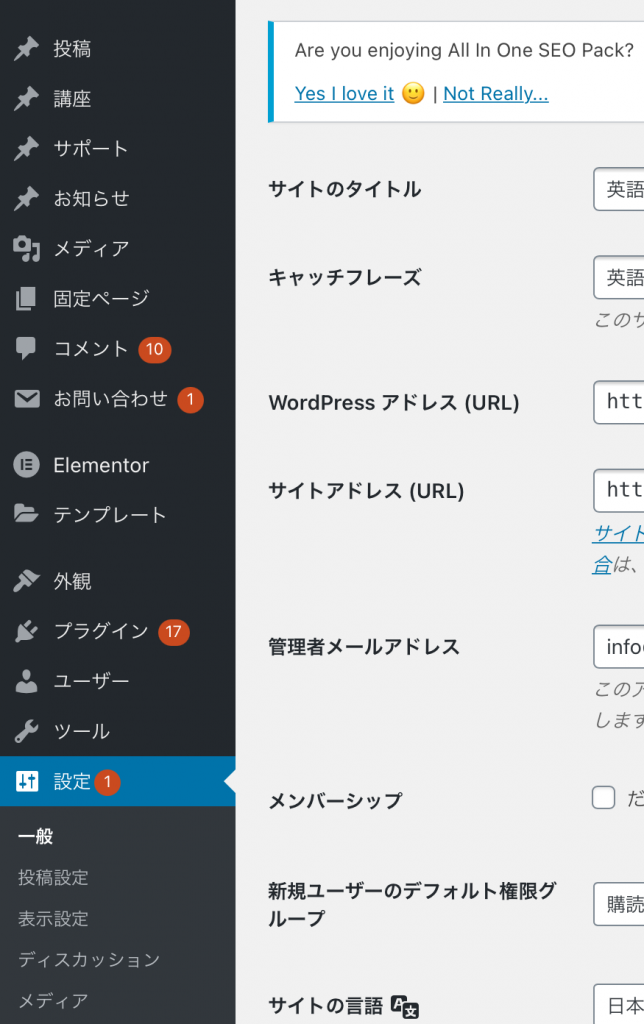
・ホームページのロゴ横のキャッチフレーズ部分を変えたい場合は ダッシュボード>設定(一番下から2~4番目)>一般 から変更できます。
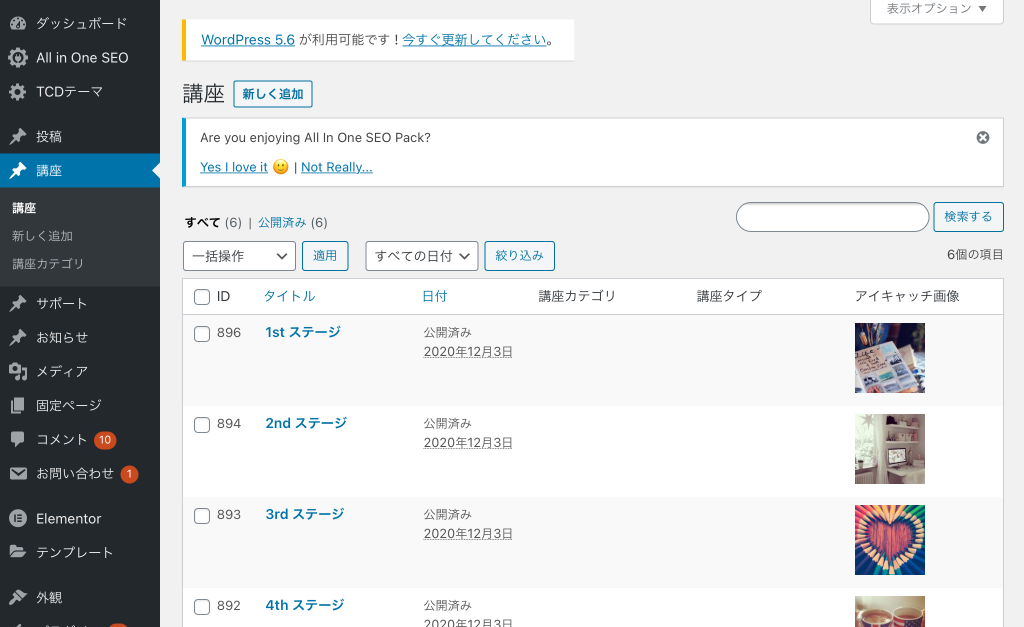
・1ヶ月目~6ヶ月目などの「講座」の内容を変更したいときは
ダッシュボード>講座 から変更できます。
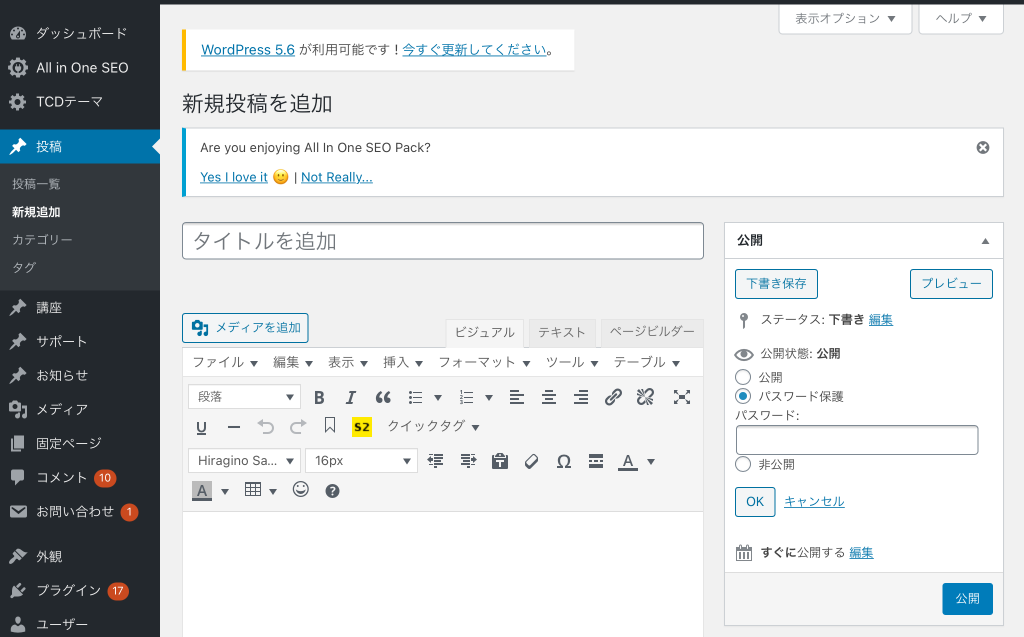
・保護ページ機能
デザインされた「保護ページ機能」を使う事でパスワードを掛けて
会員限定コンテンツを配信するページ等の作成が可能です。
これは結構便利!サロンメンバーだけに見せたいページなどは
パスワードをかけて作っても良いですね!
◇◇ 無料プラグイン ◇◇
ワードプレスには「アプリ」のようにインストールするだけで使える便利な
無料プラグイン機能があります。
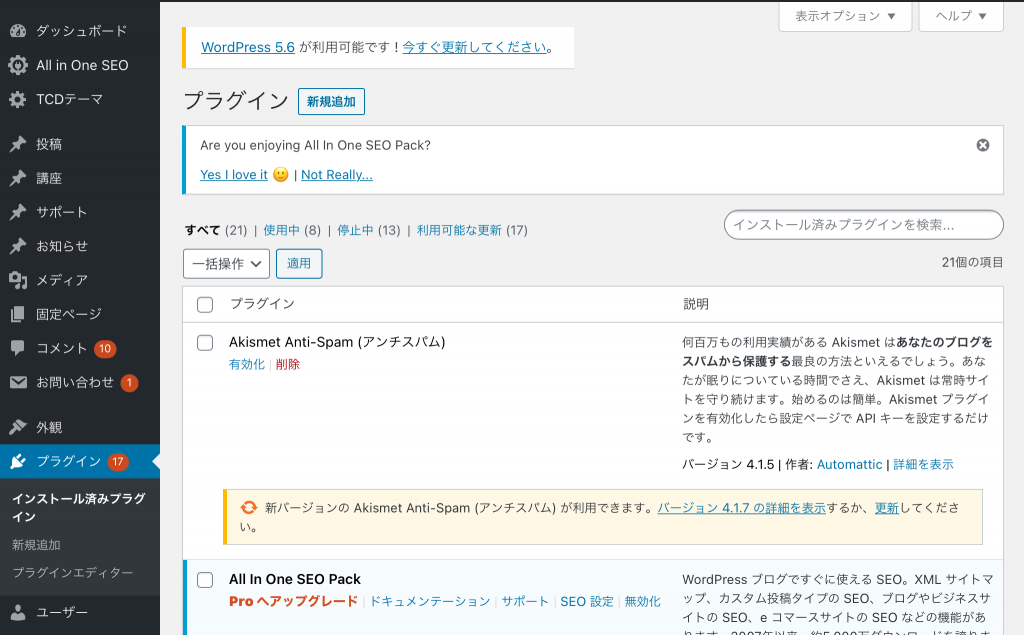
入れるほうがよいプラグインはこちら ↓↓
・Akismet Anti-Spam (アンチスパム) スパムコメントを自動ブロック
・All In One SEO Pack 各種タグの設定機能追加、XMLサイトマップの作成
・Automatic Plugin Updates プラグインの自動アップデート インストールのみ
・BackWPup 毎日3時にサイトの構成ファイルをフルバックアップ
・Classic Editor ブログや固定ページ等の編集画面を旧エディタに戻す インストールのみ
・Contact Form 7 お問合せフォームの作成
・EWWW Image Optimizer 投稿したすべての画像のリサイズや圧縮を行う
・Really Simple CAPTCHA Contact Form 7にスパム防止用の認証を追加する
・Really Simple SSL 常時SSLのリダイレクト設定を行う
・Table of Contents Plus 各記事に目次を追加
・WP Fastest Cache サイト表示速度の改善
各プラグインの使い方や役割が分からなかったら プラグイン名でぐぐってみてね!
◇◇ SEO対策 ◇◇(まだ触らなくてOK)
Googleなどで検索をされたときに上位表示をさせる仕組みをSEOと表現しています。
All in One SEO pack は SEO対策(検索エンジン最適化)に必要な設定ができるプラグインです。
これを設定しておけば必ず上位表示されるというわけではありませんが、
All in One SEO packを設定するか設定しないか、でSEO対策には間違いなく差が出ます。
具体的には、以下の3つの設定ができます。
SEOのメタ要素の設定
ソーシャルメディアの拡散効果を上げるOGPの設定
クローラーの巡回を促すXML Sitemapの設定
SEO強化のため、「meta title」「meta description」を設定しておくと良いです。
◇今日、まずやってみてほしいこと
1.固定ページから「●●について(自己紹介)」のページを作ってみてください
2.画像を小さくします
画像はすべて、ダッシュボードの「メディア」に入っています。
画像が大きいと、サイトが重くなってしまうので
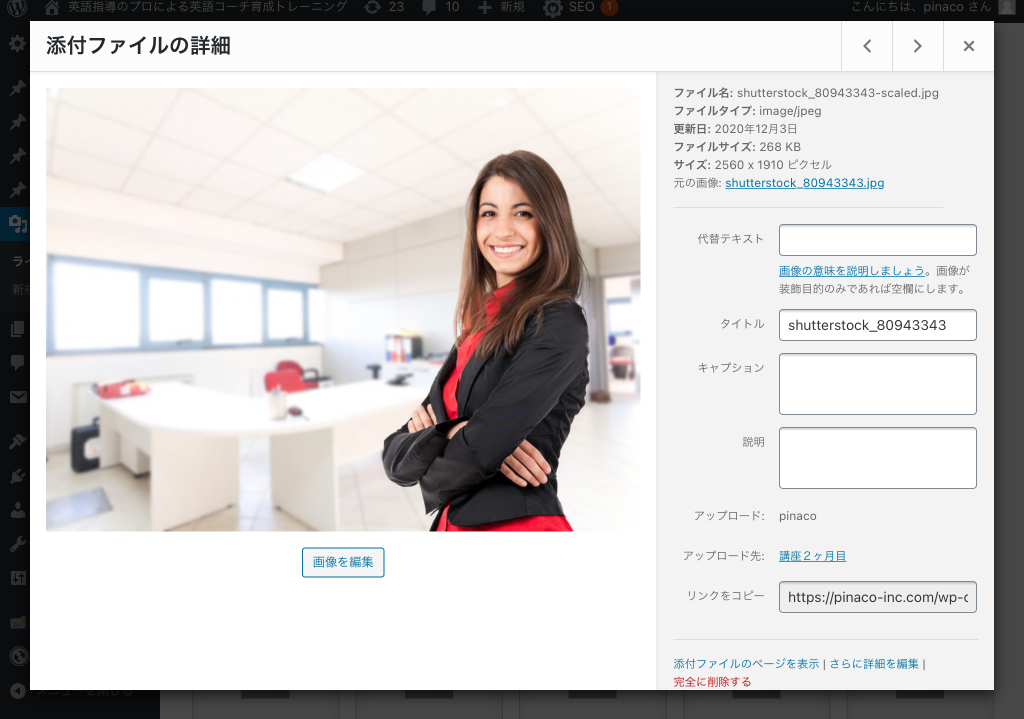
「メディア」に入っている画像は すべて 横幅800に修正してください
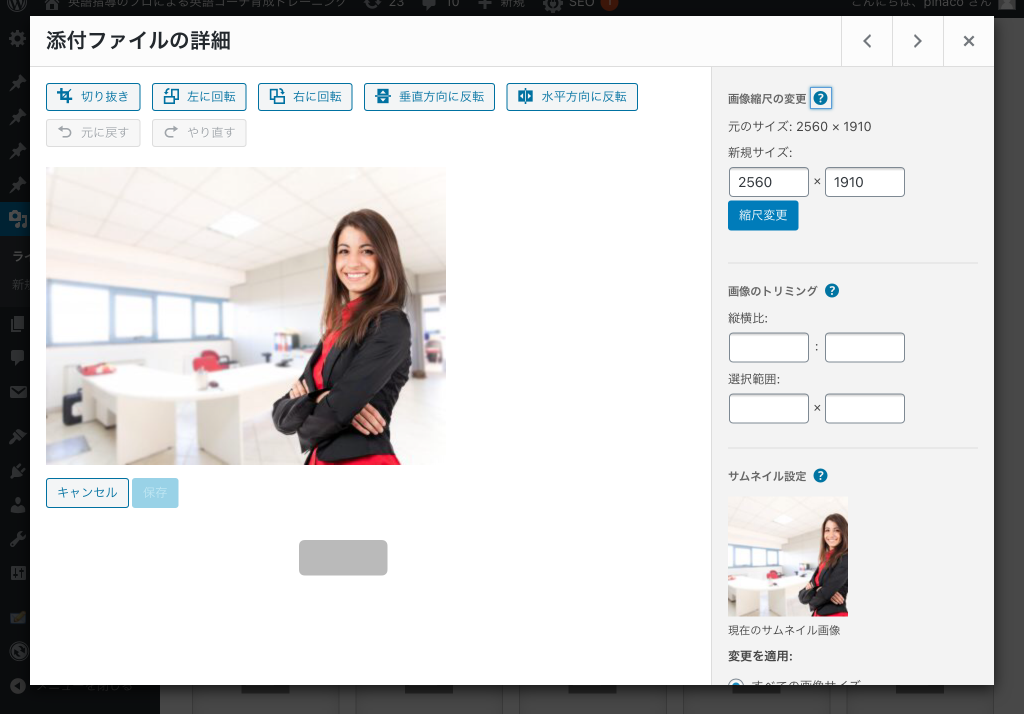
①画像をクリックして「画像を編集」ボタンを押す
②右上の「画像縮尺の変更」新規サイズを800にして「縮尺変更」ボタンを押す。
③右下の「更新」ボタンを押す。
ワードプレスについてQ&A
Q:サーバーはどこで契約がオススメ?
A:今、業者の中で圧倒的人気なのは「Xサーバー」→ https://www.xserver.ne.jp/
契約プランは、人ぞれぞれですが 「X10の12ヶ月払い」くらいが良いと思います!
Q:有料テーマと無料テーマ、どちらがオススメ?
A:無料テーマはデザインを整えるのが本当に難しいです!(しょぼくなります)
有料テーマを探して購入することをオススメします。
Q:作るとき・更新するときに何を大事にしたらよいの?
A:「世界観」と「色の統一」「画像のきれいさ」の3つです
たとえば私が作成したホームページはこちら ↓
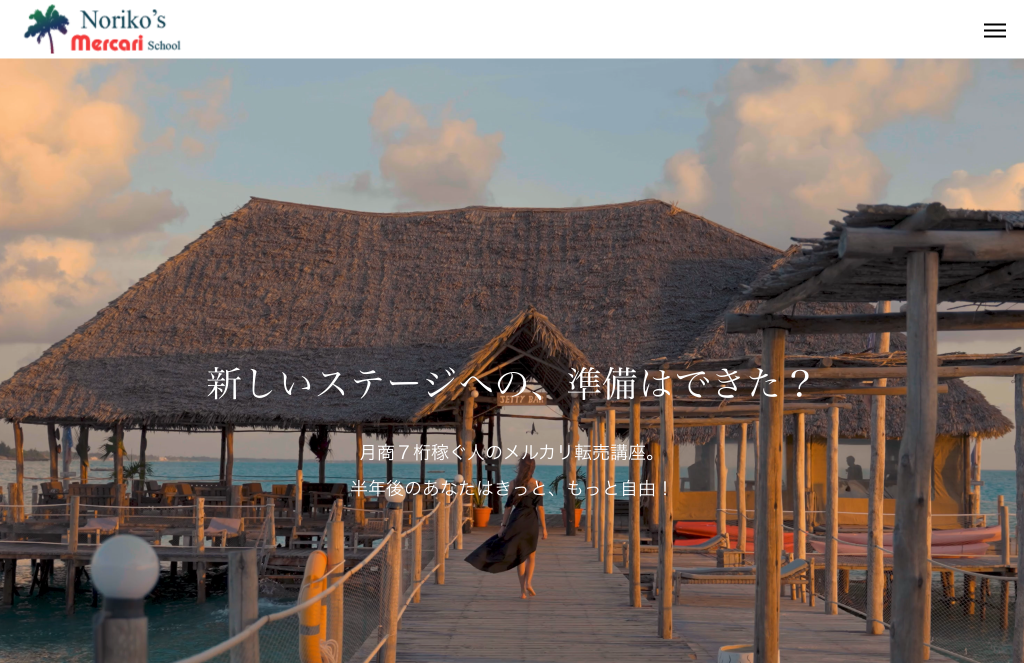
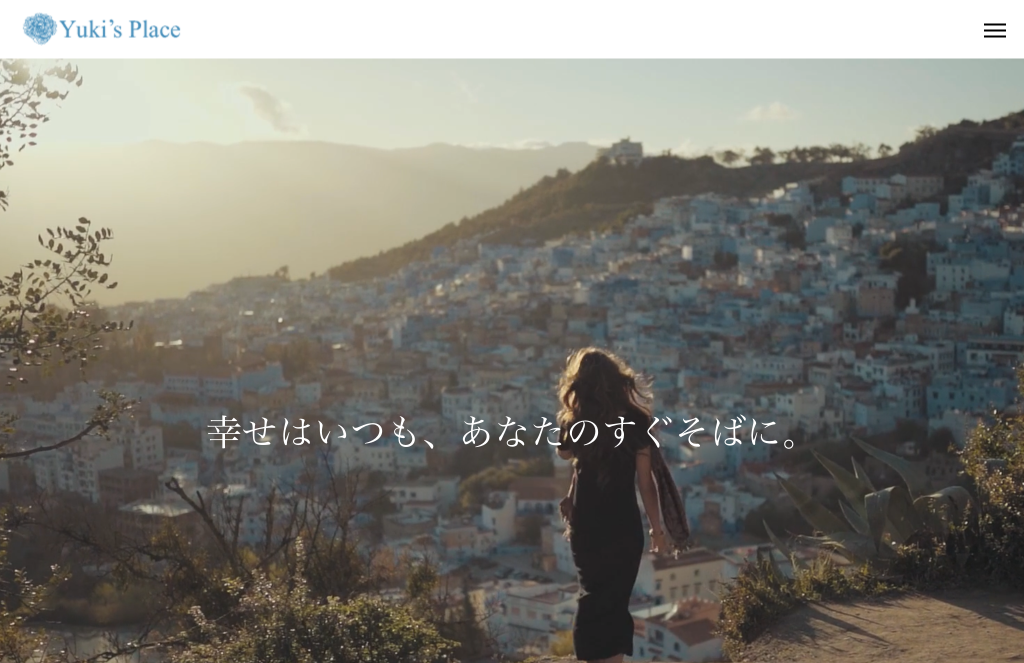
色の統一と画像の綺麗さ、とくに注意!
画像は一枚5000円などで購入したものを使用しています(もちろん商用使用OK)
Q:お問合せフォームはGoogleフォームも埋め込める?
A:Googleフォーム、埋め込めます!なんならYoutubeやInstagramなども埋め込めます♪
Contact Form7を使えば、「お問合せフォーム」が設置できます。
お問合せフォームは、あなたのブログから実際に顧客獲得や商品 サービスの購入につながる重要なものです。
Q:テーマを変更したい場合はどうすればいいの?
A:①親テーマをインストールする
ダッシュボード>『外観』>『テーマ』>『新規追加』>『テーマのアップロード』の順でクリックします。
その後、『ファイルを選択』(または『参照』)というボタンをクリックして、該当テーマのファイルを選びます。
その後に、『今すぐインストール』とクリックしてあげて下さい。
②子テーマをインストールする
ダッシュボード>『外観』>『テーマ』>『新規追加』>『テーマのアップロード』の順でクリックします。
その後、『ファイルを選択』(または『参照』)というボタンをクリックして、子テーマのファイルを選びます。
その後に、『今すぐインストール』とクリックしてあげて下さい。
WordPressのテーマは『有効化』して初めて切り替わります。
最後に『有効化』をしてあげて下さい。これでOKです。
前提として!!!
1.テーマを入れるときには、必ず「子テーマ」を作って入れましょう!
2.初心者さんは「クラシックエディタ」のプラグインをいれておくと便利!
Q:ランディングページを作りたいです
A:ランディングページ付きのテーマを購入するのも良いですし、または無料プラグインで作ることもできます。
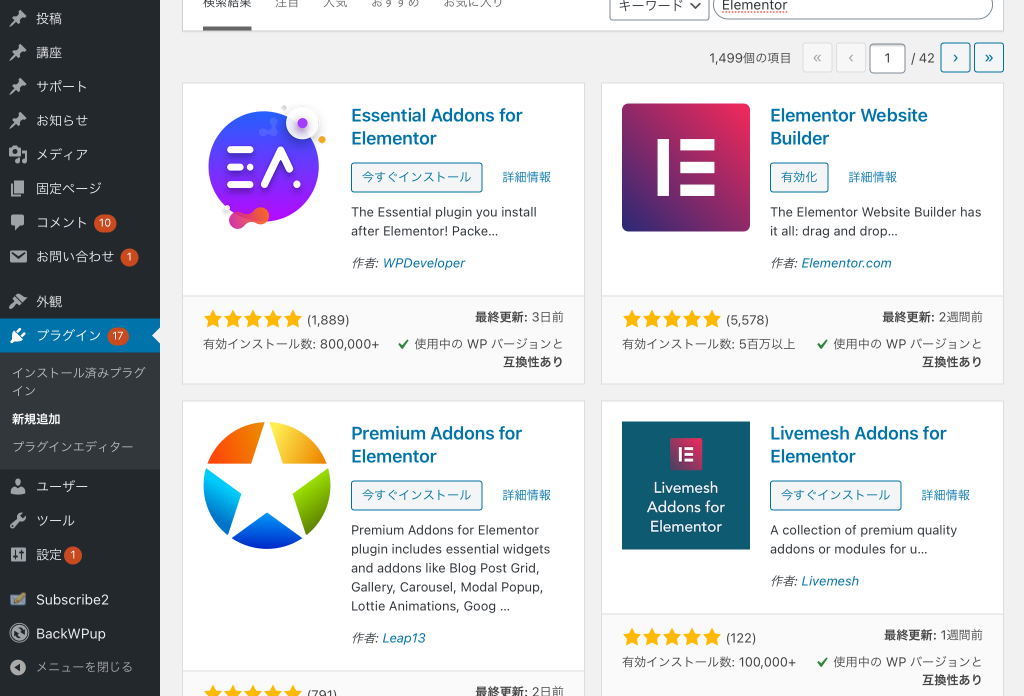
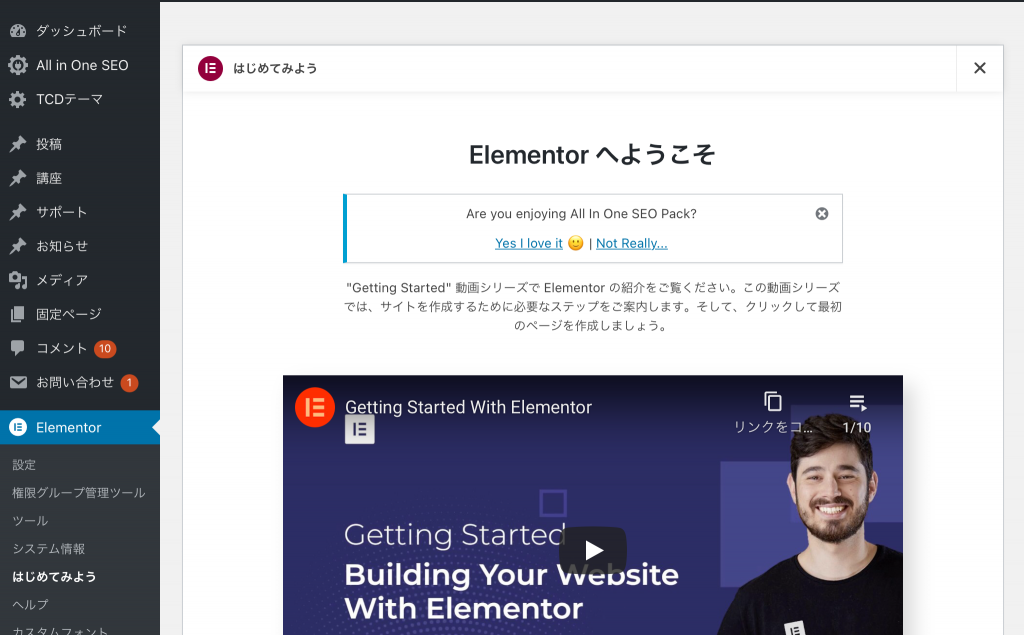
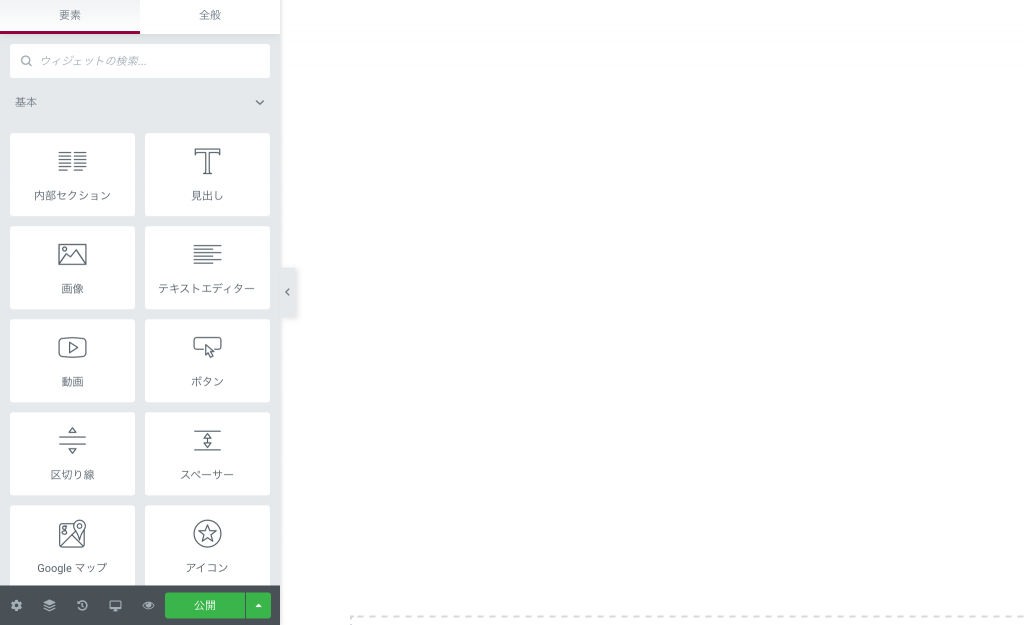
無料プラグインの場合は「Elementer」が一番人気のようです→https://glowinc.co.jp/columns/739/
ランディングページを作るときにはこの流れを意識してね!
↓
①問題提起
②サービスの名前
③誰のためのサービスか
④どんな内容か
⑤どんな風になれるか
⑥お客様の声
⑦サービスの提供方法、申し込み方法など
テーマの機能を使ってランディングページを作るときには
固定ページから、テンプレートを「ランディングページ(またはLP)」にして
作成していきます。
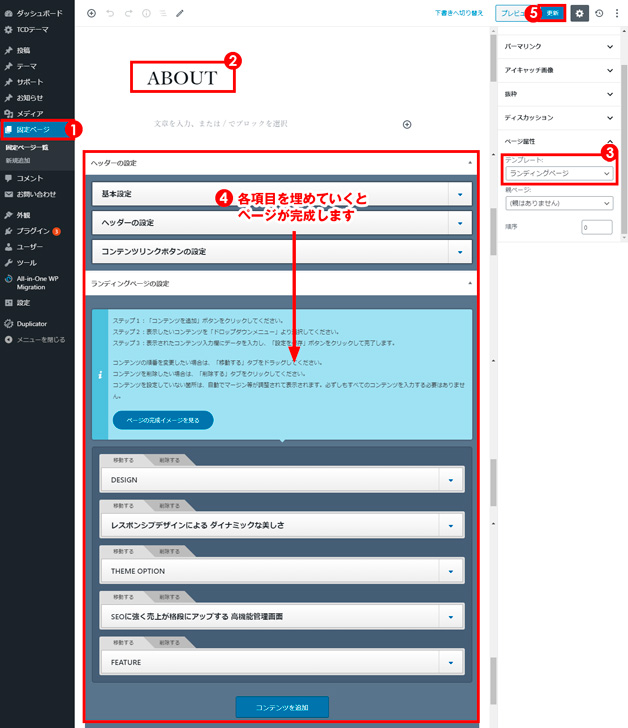
①固定ページの新規作成
ダッシュボードのメニューより、固定ページ→新規作成にて記事を作成します。
②タイトルの設定
通常のブログ記事同様、タイトルを入力します。
③テンプレートの設定
テンプレートのタイプを「ランディングページ」に設定します。
④本文の作成
各項目を入力することで、ページを作成します。
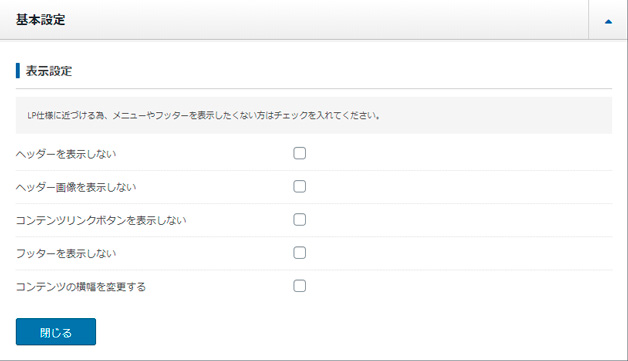
ページ毎にヘッダーやフッター等の表示/非表示を設定可能です。
内容に応じてページの雰囲気を大きく変えることができます。
固定ページのメインコンテンツはページビルダーで作成します。
最下部の「コンテンツを追加」をクリックして自由にコンテンツを増減できます。
⑤公開
記事を公開します。